
OBS para modelos webcam: configuração e dicas
Se você já começou a transmitir como modelo webcam, com certeza percebeu que algumas garotas aparecem muito melhor na câmera: imagem limpa, boa iluminação, som claro e sem travamentos. Na maioria dos casos, o segredo não é uma câmera caríssima, mas um programa gratuito: o OBS Studio. Nesta página explicamos o que ele é, como configurá-lo e quais dicas seguir para que a sua transmissão fique com cara profissional, direto da sua casa.
O que é o OBS e por que as modelos webcam usam
O OBS Studio é um programa de código aberto e totalmente gratuito para gravar e transmitir vídeo ao vivo. Funciona no Windows, no Mac e no Linux e pode ser baixado no site oficial do OBS Studio. Baixe sempre de lá: as versões que circulam em outros sites podem trazer vírus ou programas espiões.
As vantagens para uma modelo webcam são muitas:
- Mais qualidade de imagem do que a transmissão direta pelo navegador.
- Controle de cor, brilho e contraste, para corrigir uma câmera que fica escura ou amarelada.
- Áudio mais limpo, com filtros que reduzem o barulho da rua, do ventilador ou da casa.
- Cenas: você pode preparar várias visualizações (rosto em destaque, corpo inteiro, pausa) e trocar entre elas com um clique.
- Textos e imagens na tela, como o seu nome de modelo ou uma mensagem de boas-vindas.
Em quais plataformas você pode transmitir com o OBS
As maiores plataformas internacionais, como Stripchat, Chaturbate e BongaCams, permitem transmitir com um programa externo como o OBS. No seu painel de modelo você encontra a opção de transmissão externa com dois dados: o endereço do servidor e a chave de transmissão (stream key). Basta copiar esses dois dados no OBS e pronto.
A chave de transmissão é pessoal: não passe para ninguém, porque quem tiver essa chave pode transmitir no seu nome. Se achar que alguém viu, gere uma nova no seu painel.
Nas plataformas que transmitem pelo navegador, você pode usar a função Câmera virtual do OBS: o site enxerga o OBS como se fosse uma webcam comum, já com todos os seus ajustes de imagem aplicados. Antes de usar, pergunte ao suporte da plataforma se isso é permitido.
Configuração básica do OBS passo a passo
1. Assistente de configuração automática
Na primeira vez que você abre o OBS, aparece um assistente. Escolha otimizar para transmissões: o programa testa o seu computador e a sua internet e sugere alguns ajustes iniciais. Depois você pode corrigir tudo manualmente com os valores abaixo.
2. Adicione a sua câmera
No quadro Fontes, clique no sinal + e escolha Dispositivo de captura de vídeo. Selecione a sua webcam e, nas propriedades, coloque a maior resolução disponível (1280×720 ou 1920×1080) e 30 quadros por segundo.
3. Adicione o microfone
Em Configurações > Áudio, selecione o seu microfone. Depois, no mixer de áudio, clique na engrenagem do microfone, entre em Filtros e adicione Supressão de ruído. Você vai notar a diferença na hora.
4. Ajustes de vídeo e saída
Estes são valores que funcionam bem na maioria dos casos:
- Resolução de saída: 1280×720 se a sua internet for normal, 1920×1080 se for muito boa.
- FPS: 30.
- Codificador: o da placa de vídeo (NVENC na NVIDIA, AMF na AMD, QuickSync na Intel), se você tiver; se não, x264.
- Taxa de bits (bitrate): entre 2500 e 3500 kbps para 720p, entre 4500 e 6000 kbps para 1080p.
- Intervalo de quadros-chave: 2 segundos.
Uma regra simples: a taxa de bits não deve passar da metade da sua velocidade de upload. Meça a sua internet antes de transmitir e, se a imagem travar ou congelar, diminua a taxa de bits ou passe para 720p. Uma imagem fluida em 720p vale mais do que um 1080p que fica travando.
5. Corrija a cor da imagem
Clique com o botão direito na câmera, entre em Filtros e adicione Correção de cor. Aumente um pouco o brilho se a imagem estiver escura e diminua a saturação se a pele ficar vermelha ou alaranjada demais. Poucas mudanças, sempre buscando um aspecto natural.
Cenas úteis para uma modelo webcam
Uma das melhores funções do OBS são as cenas. Recomendamos preparar pelo menos estas:
- Cena principal: a sua câmera com boa iluminação e, se quiser, o seu nome de modelo em um canto.
- Cena de pausa: uma imagem com uma mensagem como «Volto em 5 minutos». Assim você não deixa a câmera mostrando o quarto vazio ou partes da sua casa que não quer mostrar.
- Cena de encerramento: uma mensagem de despedida com os seus horários aproximados, para que os usuários saibam quando encontrar você.
Luz, fundo e privacidade: o que o OBS não resolve sozinho
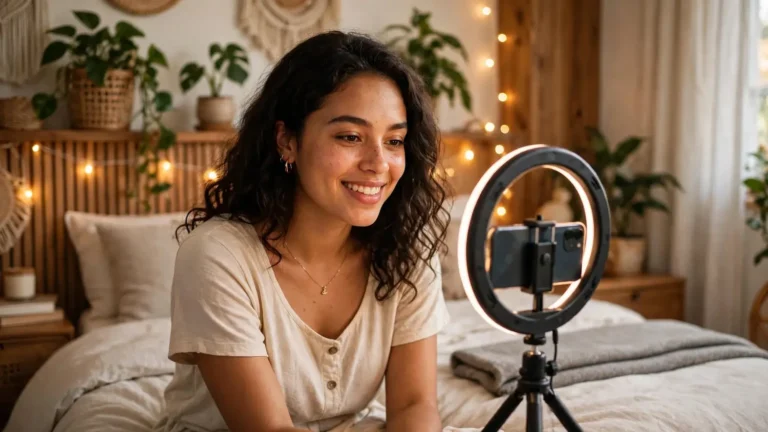
O OBS melhora muito a imagem, mas não faz milagres. Uma boa luz frontal, como um ring light, muda mais do que qualquer filtro. Coloque a luz na sua frente, nunca atrás, e evite janelas às suas costas.
Cuide também do fundo: nada de fotos de família, documentos, cartas com o seu endereço ou janelas de onde dê para ver a rua. A sua privacidade vem em primeiro lugar. Antes de cada transmissão, confira a pré-visualização do OBS e olhe com calma tudo o que aparece na câmera.
Dicas para transmitir melhor com o OBS
- Faça um teste antes de entrar ao vivo: grave um minuto com o OBS e assista. Confira luz, som e enquadramento.
- Feche os programas que não estiver usando: o navegador com muitas abas ou os jogos tiram desempenho da transmissão.
- Use cabo de rede se puder: o wi-fi é mais instável e pode causar quedas.
- Fique de olho na barra de status do OBS: se aparecerem quadros perdidos em vermelho, diminua a taxa de bits.
- Atualize o OBS só pelo site oficial e nunca instale plugins de origem duvidosa.
O cadastro como modelo é gratuito e a plataforma paga diretamente a você, sem estúdio no meio. Estas são as que recomendamos:
Pensada para quem trabalha de casa, com suporte e uma relação com o usuário que fica no site.
Cadastre-se grátis →Se não receber o e-mail de confirmação, verifique a pasta de spam.
Plataforma com forte público internacional e ferramentas simples para começar.
Cadastre-se agora →Links de afiliado · Somente para maiores de 18 anos
A técnica ajuda, mas o que conta é a conversa
Uma boa imagem faz os usuários ficarem mais tempo na sua sala, mas não substitui o diálogo. O que leva de verdade aos privados é a conversa: ouvir, perguntar e criar uma relação com quem escreve para você. É melhor ter poucos usuários bons do que milhares de pessoas assistindo de graça sem deixar nada.
No StudioHotLine, por exemplo, é proibido tirar a roupa no chat público na frente de centenas de usuários que não pagam: lá você fica vestida e aposta no diálogo, com um tradutor integrado para conversar com usuários de outros países. Se a modelo quiser, o conteúdo mais íntimo é só no privado, para a única pessoa que paga. Para o tradutor funcionar bem, escreva sempre as palavras completas, sem abreviações. Aqui está o guia com imagens de todas as etapas do cadastro no StudioHotLine.
E lembre-se: com o OBS a sua transmissão fica melhor desde o primeiro dia, mas os resultados não chegam em poucos minuti. Primeiro se planta, depois se colhe: só o tempo e a constância fazem os seus ganhos crescerem.