OBS para modelos webcam: configuración y consejos
Si ya empezaste a transmitir como modelo webcam, seguramente notaste que hay chicas que se ven mucho mejor en cámara: imagen limpia, buena luz, sonido claro y sin cortes. En la mayoría de los casos no es una cámara carísima, sino un programa gratuito: OBS Studio. En esta página te explicamos qué es, cómo configurarlo y qué consejos seguir para que tu transmisión se vea profesional desde tu casa.
Qué es OBS y por qué lo usan las modelos webcam
OBS Studio es un programa de código abierto y totalmente gratuito para grabar y transmitir video en vivo. Funciona en Windows, Mac y Linux y lo puedes descargar desde la página oficial de OBS Studio. Descárgalo siempre de ahí: las versiones que circulan en otros sitios pueden traer virus o programas espía.
Las ventajas para una modelo webcam son muchas:
- Más calidad de imagen que la transmisión directa desde el navegador.
- Control del color, el brillo y el contraste, para corregir una cámara que se ve oscura o amarillenta.
- Audio más limpio, con filtros que reducen el ruido de la calle, del ventilador o de la casa.
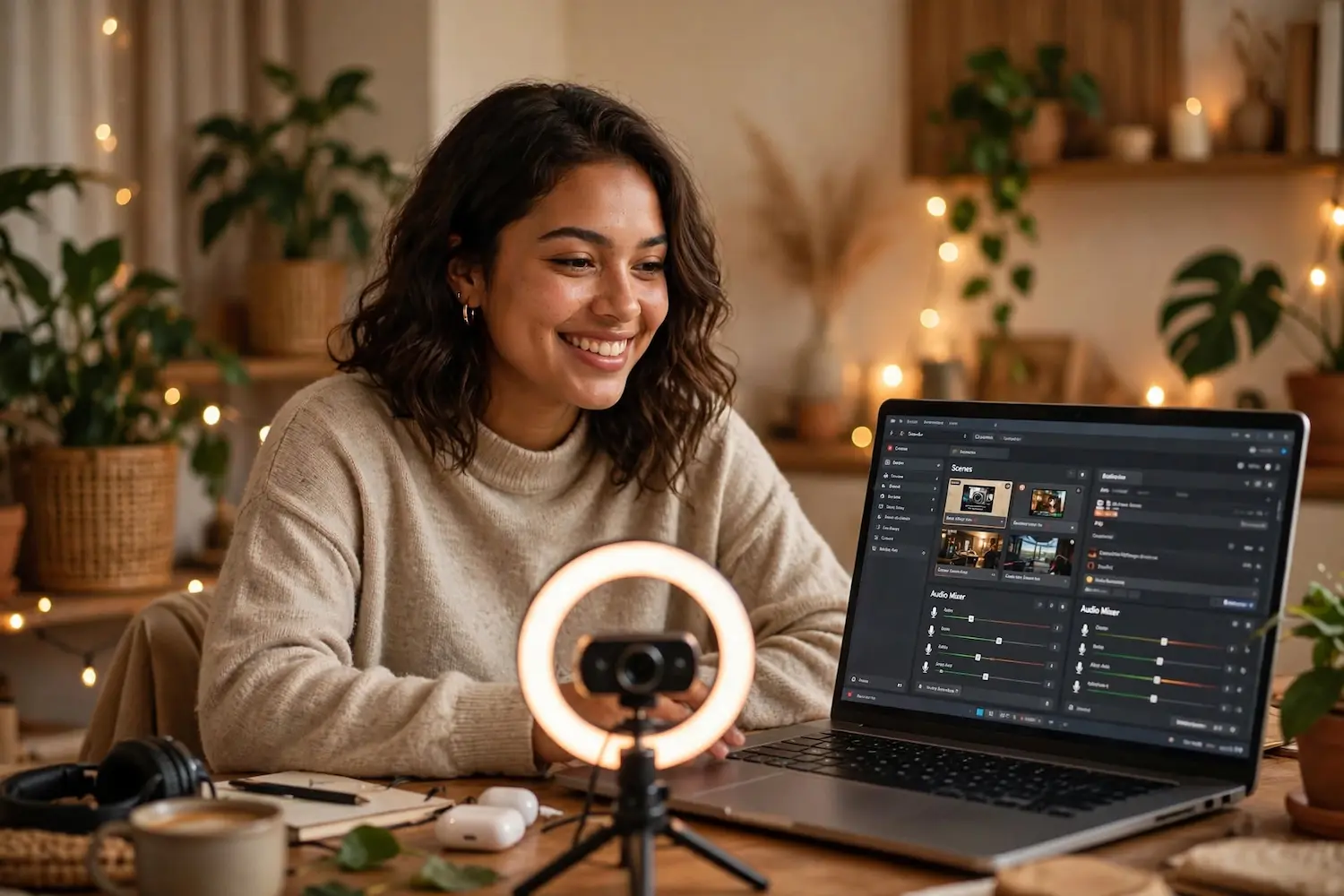
- Escenas: puedes preparar varias vistas (primer plano, cuerpo entero, pausa) y cambiar entre ellas con un clic.
- Textos e imágenes en pantalla, como tu nombre de modelo o un mensaje de bienvenida.
En qué plataformas puedes transmitir con OBS
Las plataformas internacionales más grandes, como Stripchat, Chaturbate y BongaCams, permiten transmitir con un programa externo como OBS. Dentro de tu panel de modelo encontrarás la opción de transmisión externa con dos datos: la dirección del servidor y la clave de transmisión (stream key). Esos dos datos se copian en OBS y listo.
La clave de transmisión es personal: no la compartas con nadie, porque quien la tenga puede transmitir en tu nombre. Si crees que alguien la vio, genera una nueva desde tu panel.
En las plataformas que transmiten desde el navegador puedes usar la función Cámara virtual de OBS: el sitio verá a OBS como si fuera una webcam normal, con todos tus ajustes de imagen ya aplicados. Antes de usarla, pregunta al soporte de la plataforma si la permite.
Si todavía no sabes en qué sitio empezar, aquí comparamos los dos más usados: ¿Stripchat o Chaturbate?
Configuración básica de OBS paso a paso
1. Asistente de configuración automática
La primera vez que abres OBS aparece un asistente. Elige optimizar para transmisiones: el programa prueba tu computador y tu internet y propone unos ajustes de partida. Después puedes corregirlos a mano con los valores de abajo.
2. Agrega tu cámara
En el recuadro Fuentes haz clic en el signo + y elige Dispositivo de captura de video. Selecciona tu webcam y, en sus propiedades, pon la resolución más alta que tenga (1280×720 o 1920×1080) y 30 cuadros por segundo.
3. Agrega el micrófono
En Configuración > Audio selecciona tu micrófono. Luego, en el mezclador de audio, haz clic en el engranaje del micrófono, entra en Filtros y añade Supresión de ruido. Notarás la diferencia enseguida.
4. Ajustes de video y salida
Estos son valores que funcionan bien en la mayoría de los casos:
- Resolución de salida: 1280×720 si tu internet es normal, 1920×1080 si es muy bueno.
- FPS: 30.
- Codificador: el de la tarjeta gráfica (NVENC en NVIDIA, AMF en AMD, QuickSync en Intel) si lo tienes; si no, x264.
- Tasa de bits (bitrate): entre 2500 y 3500 kbps para 720p, entre 4500 y 6000 kbps para 1080p.
- Intervalo de fotogramas clave: 2 segundos.
Una regla simple: la tasa de bits no debe superar la mitad de tu velocidad de subida. Mide tu internet antes de transmitir y, si ves cortes o imagen congelada, baja la tasa de bits o pasa a 720p. Una imagen fluida en 720p vale más que un 1080p que se traba.
5. Corrige el color de la imagen
Haz clic derecho sobre la cámara, entra en Filtros y añade Corrección de color. Sube un poco el brillo si la imagen está oscura y baja la saturación si la piel se ve demasiado roja o naranja. Pocos cambios, siempre buscando un aspecto natural.
Escenas útiles para una modelo webcam
Una de las mejores funciones de OBS son las escenas. Te recomendamos preparar al menos estas:
- Escena principal: tu cámara con buena luz y, si quieres, tu nombre de modelo en una esquina.
- Escena de pausa: una imagen con un mensaje como «Vuelvo en 5 minutos». Así no dejas la cámara mostrando la habitación vacía ni partes de tu casa que no quieres enseñar.
- Escena de cierre: un mensaje de despedida con tus horarios aproximados, para que los usuarios sepan cuándo encontrarte.
Luz, fondo y privacidad: lo que OBS no arregla solo
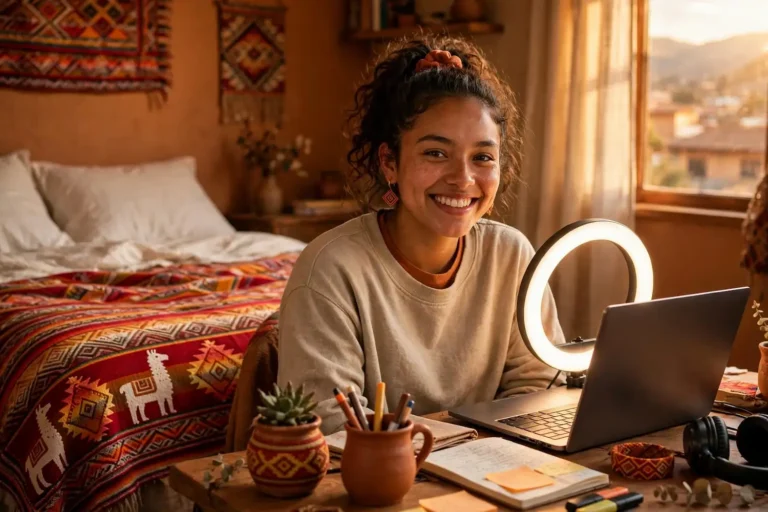
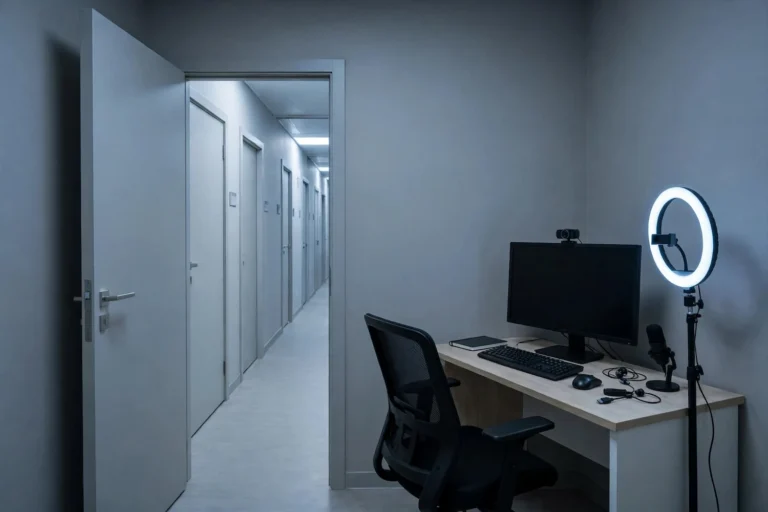
OBS mejora mucho la imagen, pero no hace milagros. Una buena luz frontal, como un aro de luz, cambia más que cualquier filtro. Pon la luz delante de ti, nunca detrás, y evita las ventanas a tus espaldas.
Cuida también el fondo: nada de fotos familiares, documentos, cartas con tu dirección o ventanas desde donde se vea la calle. Tu privacidad es lo primero. Antes de cada transmisión revisa la vista previa de OBS y mira con calma todo lo que aparece en cámara.
Consejos para transmitir mejor con OBS
- Haz una prueba antes de salir en vivo: graba un minuto con OBS y míralo. Revisa luz, sonido y encuadre.
- Cierra los programas que no uses: el navegador con muchas pestañas o los juegos le quitan potencia a la transmisión.
- Usa cable de red si puedes: el wifi es más inestable y puede causar cortes.
- Mira la barra de estado de OBS: si aparecen cuadros perdidos en rojo, baja la tasa de bits.
- Actualiza OBS solo desde la página oficial y nunca instales complementos de origen dudoso.
El registro como modelo es gratuito y la plataforma te paga directamente a ti, sin estudio en medio. Estas son las que recomendamos:
Pensada para modelos que trabajan desde casa, con soporte y una relación con el usuario que se queda en el sitio.
Regístrate gratis →Si no recibes el correo de confirmación, revisa la carpeta de spam.
Una de las plataformas internacionales más grandes, con muchísimo tráfico.
Conviértete en modelo →Plataforma con un fuerte público internacional y herramientas sencillas para empezar.
Inscríbete ahora →Enlaces de afiliado · Solo para mayores de edad
La técnica ayuda, pero lo que cuenta es la conversación
Una buena imagen hace que los usuarios se queden más tiempo en tu sala, pero no reemplaza el dialogo. Lo que de verdad lleva a los privados es la conversación: escuchar, preguntar y crear una relación con quien te escribe. Es mejor tener pocos usuarios buenos que miles de personas que miran gratis sin dejar nada.
En StudioHotLine, por ejemplo, está prohibido desnudarse en el chat público delante de cientos de usuarios que no pagan: allí se queda vestida y se apuesta por el diálogo, con un traductor integrado para comunicarte con usuarios de otros países. Si la modelo quiere, el contenido más íntimo es solo en privado, para la única persona que paga. Para que el traductor funcione bien, escribe siempre las palabras completas, sin abreviaturas. Aquí tienes la guía con imágenes de todos los pasos: registro en StudioHotLine.
Y recuerda: con OBS tu transmisión se verá mejor desde el primer día, pero los resultados no llegan en pocos minutos. Primero se siembra y después se cosecha: solo el tiempo y la constancia hacen crecer tus ingresos.